
Minigráficos de Excel
Una de las novedades que se incorporaron a partir de la versión 2010 de Excel es el uso de los minigráficos. A diferencia de los gráficos convencionales, un minigráfico no es un objeto sino que es un gráfico creado en una celda de Excel. Veámoslo con un ejemplo práctico:
 |
| Aunque en nuestro ejemplo nos hemos basado en una tabla dinámica, nos podrá servir cualquier tipo de tabla que tengamos creada. |
Partimos de los siguientes datos de ventas por zona que se muestran en la tabla dinámica. Nuestra intención va a ser crear un minigráfico para resumir visualmente las tendencias junto a los datos de ventas. Para ello, nos situaremos en la celda donde queramos insertar nuestro minigráfico (en mi caso J24),
 |
| Situándonos previamente en la celda donde queremos insertar el minigráfico nos evitaremos posteriormente tener que especificarle la ubicación del mismo. |
… y dentro del menú Insertar, se debe seleccionar el grupo Minigráficos y a continuación haremos clic en el tipo de minigráficos que deseemos crear (en el ejemplo, el de línea).
 |
| Aunque en el ejemplo empezamos por minigráficos en formato línea, podemos utilizar los de columna o incluso si tenemos valores positivos y negativos los de ganancias y pérdidas (+/-). |
En el cuadro donde nos pide insertar el campo de datos, se debe seleccionar el rango de celdas que contienen los datos sobre los cuales deseamos crear los minigráficos. Como la ubicación nos la marca automáticamente dónde previamente hemos puesto el cursor, no tendremos que cambiarla si es donde efectivamente pensamos insertar el minigráfico.
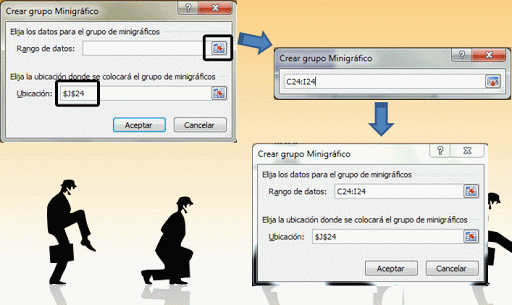
Crearemos de este modo nuestro primer minigráfico como aparece en la imagen de abajo:

A continuación podemos arrastrar el minigráfico para cada uno de las siguientes zonas geográficas y total.

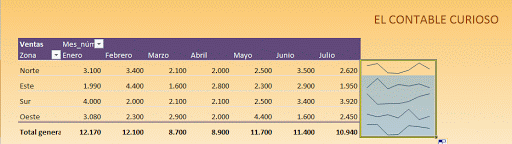
Si seleccionamos uno o más minigráficos podremos personalizarlos mediante el menú de Herramientas de minigráficos.
 |
| En este submenú tenemos toda una batería de opciones para nuestros minigráficos |
Con estas opciones podremos cambiar el tipo de minigráfico, mostrar u ocultar puntos de datos, dar formato al eje horizontal y vertical en un grupo de minigráficos, etc. Las opciones son muchas y todo dependerá de lo queremos mostrar.
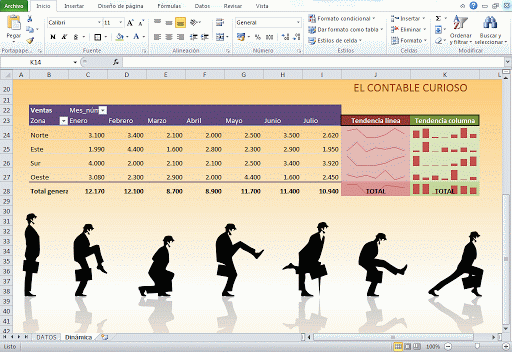
Como podréis comprobar se puede ver muy rápidamente la relación entre un minigráfico y los datos subyancentes y del mismo modo, cuando éstos varían, también se modifica el minigráfico automáticamente. Además, otra ventaja de los minigráficos es que al ocupar una sola celda, se puede mostrar una tendencia basándonos en datos adyacentes en una representación gráfica.
Espero que hayáis encontrado útil el uso de los minigráficos tanto como yo.
Descubre más desde Asiento descuadrado
Suscríbete y recibe las últimas entradas en tu correo electrónico.


Hola Miguel Angel me parece muy interesante, la información visual tiene doble valor. Me gustaría saber también cómo has conseguido ese fondo degradado y esos dibujos del señor con el bombin, simple curiosidad te ha quedado fantástico
Muchas gracias María por tu comentario. En cuanto al fondo que he utilizado para el tutorial, tengo que decirte que no es obra mía, sino que me lo ha cedido un amigo que se dedica al diseño gráfico y tiene una buena colección de fondos curiosos que él mismo crea.
Resulta muy interesante Miguel Ángel. Gracias por compartirlo
muy interesante y util. Gracias por darlo a conocer